臨時休業・緊急のお知らせをサイトにすぐ出す|備えと文例の型
「台風、明日は直撃みたいだから臨時休業にします。サイトにも出しておいて」
夕方の18時すぎ、上司からそう言われた瞬間から、頭の中で文章を組み立て始める。休業なのか、時間短縮なのか。電話は誰かが出るのか。いつまで出しておくのか。書きながら決めることが多すぎて、たった3行のお知らせに30分かかってしまう。
急ぎの掲載でいちばん時間を食うのは、実は管理画面の操作ではありません。白紙から文章を考える時間と、細かい条件を確認して回る時間です。そしてそれは、慌てている最中にやるからしんどいのであって、落ち着いている今日なら15分で片づきます。
結論:緊急のお知らせは、「備える」「出す」「下げる」の3つに分けて準備しておけば大丈夫です。①落ち着いている平常時に、日付と時間だけ差し替えれば出せるひな形を3本(臨時休業/交通・天候の影響/電話・システムがつながらない)作っておく。②緊急時は、出す場所を1か所に決めておいてそこに貼るだけにする。③ひな形の中に「下げる日」を書く欄をあらかじめ入れておく。凝った緊急時マニュアルは要りません。文面のひな形3本と、出す場所1か所。これだけで、あの30分は5分になります。
何が起きているのか
緊急のお知らせが遅くなるとき、担当者の手が遅いわけではありません。手が止まる場所は、たいてい決まっています。
- 文面を白紙から考えている。「平素は格別の……」から書き始めて、休業の理由をどう書くか、お詫びの言い回しをどうするかで止まる。しかも急ぎのときに限って、いつもの敬語が出てきません。
- 決まっていないことを、書きながら決めている。休業は全社か一部か。電話は転送するのか。問い合わせフォームは受け付けたままか。本来は総務や上司が決めることを、文章にする段で担当者が確認して回ることになります。
- どこに出すか迷う。トップページのお知らせ欄か、ページ上部の帯か、それとも両方か。ふだんお知らせ欄は「新着情報」として時系列に流れるので、緊急の内容がすぐ埋もれてしまうこともあります。
- 夜間や休日に、自宅から出せるか分からない。会社のパソコンでしかログインしたことがない、スマホからの管理画面は触ったことがない。この不安がいちばん重いかもしれません。
もうひとつ、あとから効いてくるのが取り下げ忘れです。休業が明けた翌週も「臨時休業のお知らせ」がトップに残っていると、お客さまは「今日も休みかもしれない」と受け取ります。出すときの慌ただしさに比べて、下げるときは誰も催促してくれません(この構造は終わったバナーの取り下げ忘れとまったく同じです)。
裏を返せば、「文面」「出す場所」「下げる日」の3つを平常時に決めておけば、緊急時にやることは日付を入れて公開ボタンを押すことだけになります。
手順を小さく分ける
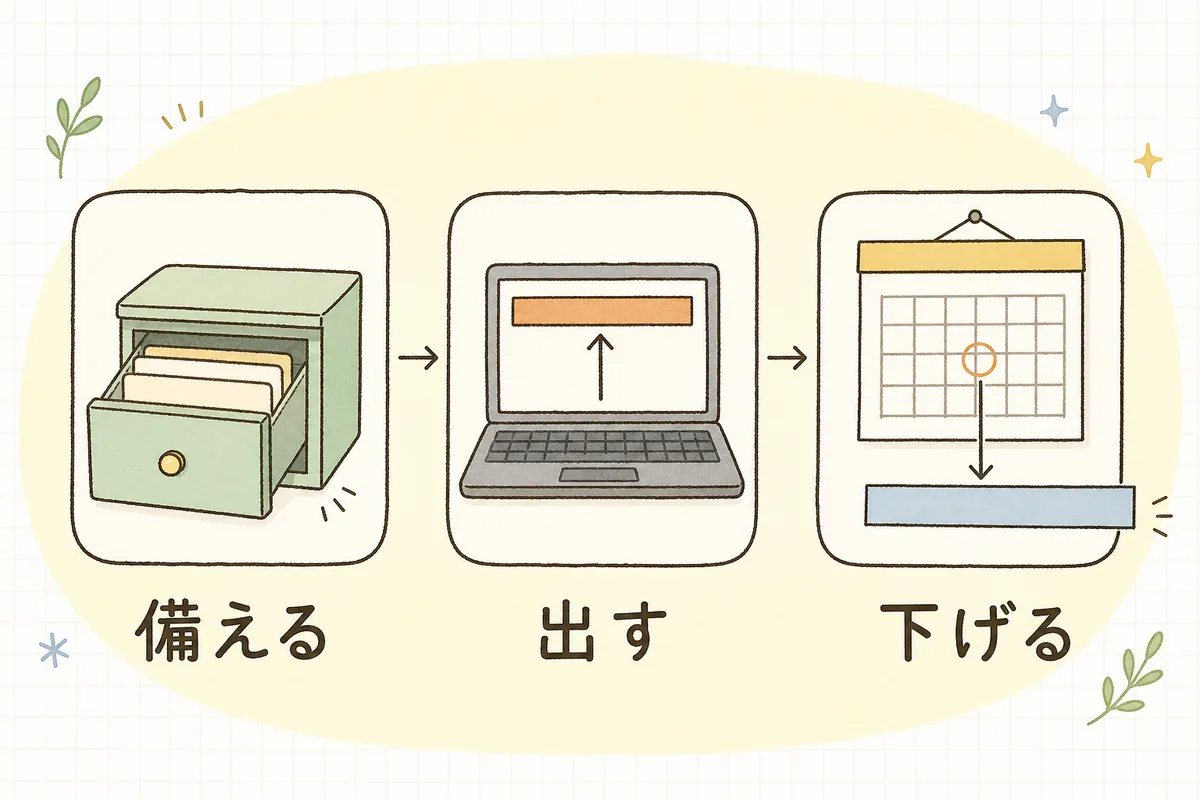
上から順に進めれば大丈夫です。手順1〜3が「備える」、手順4〜6が「出す」、手順7が「下げる」にあたります。今日は手順1だけでも十分に前進です。
- ひな形を3本だけ作る:テキストファイルでも、共有フォルダのドキュメントでも構いません。①臨時休業・営業時間の変更、②天候・交通による影響(来店前の確認のお願い、配送の遅れ)、③電話・メール・システムがつながらない、の3本です。それ以上は増やさなくて大丈夫です。困る場面のほとんどはこの3つのどれかに寄ります。文例は次の「具体例」にそのまま使えるものを置いておきます。
- ひな形の中に「決めること」を空欄で残す:
【対象:全社/〇〇支店】【期間:〇月〇日〜〇月〇日】【電話:転送する/つながりません】【取り下げ予定:〇月〇日】のように、角かっこで空欄を作っておきます。緊急時にはここを埋めるだけ。「何を確認すればいいか」がひな形に書いてある状態が、いちばん助けになります。 - 承認ルートを1行決めておく:「臨時休業のお知らせは、総務部長に口頭かチャットで一言もらえば掲載してよい」——これを一度決めて、ひな形の先頭にメモしておきます。夜間や休日に「誰に聞けばいいんだっけ」で止まるのを防ぐためです。すでに更新依頼の受け方のルールを決めているなら、その例外として書き足しておくと収まりがいいです。
- 出す場所を1か所に決めておく:基本はトップページのお知らせ欄の最上部です。お知らせが日付順に並ぶ仕組みなら、それだけで最上部に来ます。加えて、ページ上部に横長の帯(お知らせバー)を出せるなら、そちらが確実です。どちらか一方でも十分なので、「うちはここに出す」と決めておくことのほうが大切です。
- 自宅・スマホから出せるかを、一度だけ試しておく:これは今日やる価値があります。スマートフォンのブラウザで管理画面にログインできるか、下書きを1本作って保存できるかを確認します。二段階認証の確認コードが会社のメールにしか届かない、という詰まり方も現場ではよく起きます(→WordPressのログインまわりの基本)。うまくいかなければ、「掲載担当のもう一人」を決めておくのが現実的な代替案です。
- サイト以外の出し先も並べて書いておく:自社のSNSアカウント、Googleビジネスプロフィール(地図やGoogle検索に出る店舗・事業所の情報。営業時間の「特別営業時間」として休業日を登録できます)、電話の自動音声、そして取引先向けのメール。「サイト・SNS・地図・電話」の4つを1行のメモにして、ひな形の隣に置いておくと、抜けが減ります。
- 「下げる日」をその場でカレンダーに入れる:公開ボタンを押した直後、社内カレンダーに「〇月〇日:臨時休業のお知らせを取り下げる」という予定を入れます。出す作業と下げる予約は、必ずセットで1回の作業にするのがコツです。あとでやろうとすると、そのあとがありません。
具体例
そのまま使える文例を3本置いておきます。角かっこの部分だけを差し替えてください。「平素は格別のご高配を賜り」で始める必要はありません。緊急のお知らせは、結論から短く書いたほうが親切です。
① 臨時休業・営業時間の変更
【臨時休業のお知らせ】

台風〇号の接近にともない、下記のとおり臨時休業とさせていただきます。
お客さまにはご不便をおかけしますが、何卒ご理解のほどお願い申し上げます。

・対象:〔全社/〇〇支店・〇〇工場〕
・期間:〇月〇日(〇)終日
・お電話:期間中はつながりません。〇月〇日(〇)〇時より通常どおり受付いたします。
・お問い合わせフォーム:受付は継続しております。ご返信は〇月〇日(〇)以降となります。

〔取り下げ予定:〇月〇日〕
② 天候・交通による影響(配送の遅れ・来店前の確認のお願い)
【〇〇地方の大雨による配送遅延について】

〇月〇日以降、〇〇地方への配送に遅れが生じております。
お届けの日時が、通常より〔〇日程度〕遅くなる場合がございます。

・対象の地域:〔〇〇県・〇〇県〕
・現在の状況:〔配送業者の運行状況により、順次お届けしております〕
・お急ぎのご注文:お手数ですが、〔電話番号〕までご相談ください。

ご迷惑をおかけし申し訳ございません。状況に変化がありましたら、
このページで改めてお知らせいたします。

〔取り下げ予定:〇月〇日〕
③ 電話・メール・システムがつながらない
【お電話がつながりにくい状況について(〇月〇日 〇時 更新)】

現在、〔設備の不具合/回線の障害〕により、お電話がつながりにくい状況となっております。
ご迷惑をおかけしております。

・状況:〔〇月〇日〇時ごろより発生〕
・復旧の見込み:〔調査中です/〇月〇日〇時ごろを見込んでおります〕
・代わりの連絡先:お問い合わせフォーム(〔URL〕)、または〔メールアドレス〕

復旧しましたら、このページでお知らせいたします。

〔取り下げ予定:復旧の翌〇日〕3本目のように状況が動くお知らせには、見出しに「〇月〇日 〇時 更新」を入れておくと、読む人が「これはいつの情報か」を判断できます。分からないことは「調査中です」と書いて構いません。分からないと書くこと自体が、誠実な情報です。
補足:お知らせの本文に、復旧の時刻を根拠なく断定して書くのは避けたほうが安全です。「〇時に復旧します」と書いて過ぎてしまうと、その時刻に合わせて動いたお客さまに二重の迷惑をかけます。「〇時ごろを見込んでおります」「分かり次第お知らせします」で十分に伝わります。
あなたへの影響
- 夕方に急な依頼が来ても、やることが「角かっこを埋めて公開する」だけになります。あの、文章を考えながら関係部署に確認して回る時間がなくなります。
- 「何を確認すればいいか」がひな形に書いてあるので、上司に聞くことを1回にまとめられます。対象・期間・電話・フォームを一度に聞けば、往復が減ります。
- 取り下げ忘れが減り、休業明けにお客さまが迷わなくなります。営業に戻っているのに「休業中」と見えている状態は、お客さまにとっても社内にとっても、いちばんもったいない状況です。
- 夜間や休日に、自分が動けないときの代替案が決まっている状態になります。一人で抱えている仕事の中で、ここは特に分けておく価値のある部分です。
- 「あのとき、うちのサイトはちゃんと知らせてくれた」——急いでいるときの一手は、平常時の10本の記事より記憶に残ります。
明日やること
- テキストファイルを1つ作り、上の文例①(臨時休業)を貼り付けて、自社の言い回しに直す。5分で終わります。
- その先頭に「掲載してよいと言える人:〇〇さん」の1行を足して、共有フォルダに置く。置き場所を上司ともう一人に伝える。
- スマートフォンで管理画面にログインできるかだけ試す。できなければ、掲載できるもう一人を決めてメモに書く。
3つとも、合わせて15分ほどです。②③の文例は、余裕のあるときで大丈夫です。
チェックリスト
まずは最初の1つだけで合格です。残りは慣れてきたら・時間があるときに、で大丈夫。できないことに×は付けなくて構いません。
まずはこれだけ(必須)
- 臨時休業のお知らせのひな形を1本作って、共有フォルダに置いた
できれば(推奨)
- ひな形に「対象・期間・電話・フォーム・取り下げ予定」の空欄を入れた
- 「誰に一言もらえば掲載してよいか」をひな形の先頭に書いた
- 緊急のお知らせを出す場所(トップのお知らせ欄/上部の帯)を決めた
- 自宅やスマートフォンから管理画面にログインできるか試した
慣れてきたら/時間があれば(任意・なければスキップ可)
- 天候・交通の影響、システム障害の文例も作った
- サイト以外の出し先(SNS・Googleビジネスプロフィール・電話の自動音声・取引先へのメール)を1行にまとめた
- Googleビジネスプロフィールの「特別営業時間」の登録方法を一度見ておいた
- 自分が動けないときに掲載できる、もう一人を決めた
- 過去に出したお知らせの文面を1か所に保存して、次回の下敷きにできるようにした
- 出したお知らせを取り下げるまでを、年間スケジュールや更新の記録に1行残す形にした

緊急のお知らせは、うまく書けたかどうかを誰かが褒めてくれる仕事ではありません。むしろ、うまくいったときほど何も起きない——お客さまが迷わず、電話が鳴らず、静かに一日が過ぎていく。それが成功の形です。
だから、今日ひな形を1本作っておく作業は、誰にも見えないところで効く準備です。次に台風が近づいた夕方、あなたは白紙の画面ではなく、角かっこがいくつか空いたひな形を開くことになります。その差はかなり大きいです。
そして、慌ただしい中でも会社の状況を外に伝え続けたという事実は、あとから効きます。お客さまは、困っているときに教えてくれた会社をよく覚えているものです。
今日、文例をひとつコピーして保存できたなら、それだけでもう次の緊急時のあなたは助かっています。