WordPressの更新で事故らない手順|コア・テーマ・プラグイン
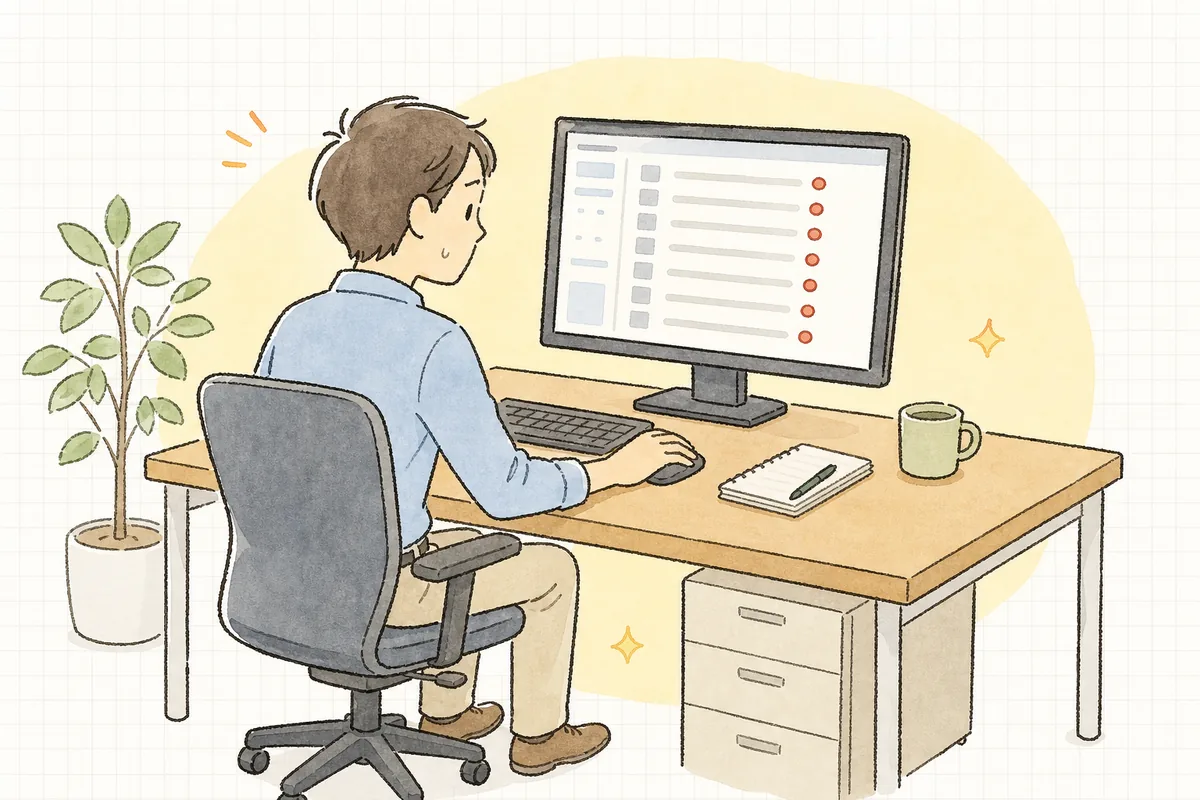
「更新があります、の通知が溜まっているのは気づいている。でも、押した瞬間にサイトが真っ白になったら……」 管理画面の右上に並ぶ赤い数字を見るたび、後回しにしてしまう。かといって放っておくのも不安。一人で本番サイトを預かっていると、この「押すのが怖い」気持ち、ずっとついてまわりますよね。
その緊張は、あなたが慎重すぎるからではありません。WordPressの更新は、たまに本当に表示が崩れることがある作業だからです。だからこそ、怖いのは自然なこと。今日は「いきなり押さない」ための順番と、もし崩れても元に戻せる準備を、一緒に手順にしていきましょう。これ1本で、明日から落ち着いて更新ボタンに向かえるようにします。
結論:WordPressの更新で事故を減らす近道は、①戻せる準備をする(バックアップ、または復元手順の確認)→ ②重要なものは順番に・軽いものはまとめて更新する → ③更新後に主要ページを確認する、の3ブロックを毎回同じ順で回すことです。
全部を一度に完璧にしなくて大丈夫。まずは「①戻せる準備をしてから押す」だけでも、最悪の事態(戻せない)は防げます。
何が起きているのか
WordPressの更新が怖いのは、更新するものが「3種類」あり、それぞれが影響し合うからです。
WordPressは大きく分けて、次の3つの部品でできています。
- コア(WordPress本体):土台になるシステムそのもの。
- テーマ:サイトの見た目(デザイン)を決める部品。
- プラグイン:問い合わせフォームやSEO設定など、機能を追加する部品。
ふだんは静かに連携しているのですが、どれかを新しくしたとき、まれに相性が合わなくなって表示が崩れることがあります。とくに多いのが「プラグイン同士」や「テーマとプラグイン」の相性。更新そのものが悪いのではなく、組み合わせが変わる瞬間にズレが出るんですね。
ここで大事なのは、事故が起きること自体は、誰の落ち度でもないということです。プロの制作会社でも、更新後に表示確認をするのはこのためです。問題は「崩れること」より、「崩れたときに戻せないこと」。だから私たちが整えるべきは、戻せる準備をしてから、原因を切り分けやすい順番で更新する——この2点に尽きます。
逆に言えば、更新を溜めて放置するのも、別のリスクを抱えます。古いプラグインはセキュリティの穴がふさがれないまま残ることがあるからです。「怖いから更新しない」ではなく「怖いから準備して更新する」に切り替えられれば、サイトはむしろ安全に保てます。
手順を小さく分ける
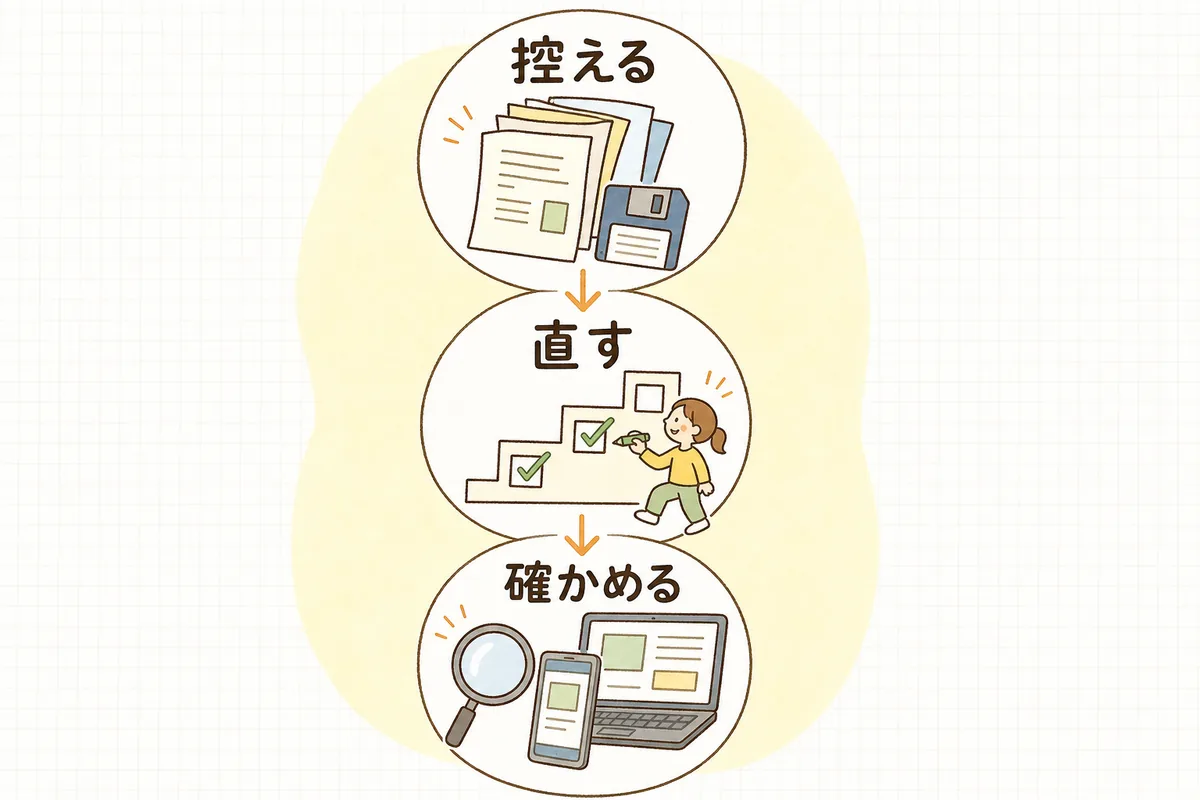
一度に全部の通知を片付けようとせず、次の順番で進めます。最初は時間がかかっても、2回目からは流れで動けるようになります。
- 更新する時間帯を選ぶ:アクセスの少ない時間(早めの午前や昼など)に、何かあってもすぐ対応できるタイミングで行います。金曜の夕方や連休前は避けると、万一のとき落ち着いて直せます。
- 更新前にバックアップを「戻せる状態」にしておく:これが一番大事な一手です。理想は、サーバーの管理画面やバックアップ系プラグインで、「データベース」と「ファイル一式」の両方を更新直前に手動で確保することです。ただ、共有サーバーで容量制限があり手動フルバックアップが取りにくい場合もあります。そのときの最低ラインは、契約しているサーバー会社の自動バックアップから復元する手順を一度試して確認しておくこと。これができていれば、毎回手動で取らなくても「いざとなれば戻せる」状態は保てます。取れたら保存場所と日時をメモしておきます。
- 大きな更新・重要プラグインは1つずつ、小さな更新はまとめて:プラグインが数十個あると「全部1つずつ→その都度確認」は時間が足りず回りません。現実的な線引きはこうです。大きな更新(機能が変わる)や、フォーム・決済など重要機能のプラグインだけは1つずつ更新して都度確認。軽微な小更新(不具合修正など)はまとめて更新し、まとめて確認でも構いません。順番の目安は、プラグイン → テーマ → コア本体。1つずつ更新したものは、崩れても「今押したこれが原因」とすぐ切り分けられます。
- 更新したら、表示を開いて確認する:トップページとよく見られているページを開き、表示が崩れていないかを見ます。フォームや決済まわりのプラグインを更新したときは、問い合わせフォームから実際にテスト送信して、届くところまで確かめます。表示だけの小更新なら、ページを開いて崩れがなければ十分です。
- 崩れていたら、あわてず元に戻す:直前のバックアップから戻すか、原因になったプラグインをいったん停止します。原因の切り分けは次のブロックで詳しく扱います。
まずは「2. 戻せる準備をしてから押す」を今日の習慣にできれば、それで十分です。順番待ちの通知が10個あっても、今日は重要プラグイン1つだけでも構いません。一度に全部を仕組み化しなくて大丈夫です。
ステージングについて:可能なら、ステージング(テスト用の複製)環境で先に更新を試すと、本番に触れずに崩れの有無を確かめられて安心です。ただ、用意がない現場も多いはず。その場合は本番+戻せる準備(バックアップの確認)で割り切るで構いません。「テスト環境がないから危ない」と身構えすぎなくて大丈夫です。
補足:自動更新を全部オフにする必要はありません。セキュリティ修正だけの小さな更新(マイナー更新)は自動で入る設定のままでも比較的安全です。怖いのは大きな更新(メジャー更新)なので、そこだけ手動で、準備してから進める、という線引きでも現実的です。
具体例:更新の「種類」で、向き合い方を変える
更新と一口に言っても、リスクの大きさは同じではありません。種類ごとに「どこまで身構えるか」を整理しておくと、毎回ゼロから悩まずにすみます。下の表を、判断の目安にしてください。
| 更新の種類 | リスクの目安 | 事前バックアップ | 更新のしかた |
|---|---|---|---|
| プラグインの小さな更新(不具合修正など) | 低〜中 | 自動でも可 | まとめて更新し、まとめて表示を確認でOK |
| プラグインの大きな更新(機能が大きく変わる)/フォーム・決済系 | 中〜高 | 必須 | 1つだけ更新→確認→次へ。説明文(変更点)に目を通す |
| テーマの更新 | 中〜高 | 必須 | 見た目に直結。更新後はレイアウト崩れを重点的に確認 |
| コア(本体)のマイナー更新 | 低 | あると安心 | 自動でも比較的安全。確認は軽めでも可 |
| コア(本体)のメジャー更新 | 高 | 必須 | 事前にプラグイン・テーマを最新にしてから。最後に実施 |
ポイントは、「大きく変わるもの」ほど、戻せる準備を厚くするということ。すべてを同じ緊張感で扱うと疲れてしまうので、表のように軽重をつけると、続けやすくなります。
たとえば「問い合わせフォームのプラグインに大きな更新が来た」ときは、リスク中〜高。バックアップを取り、そのプラグインだけ更新したら、すぐに問い合わせフォームから自分宛てにテスト送信してみます。届けば成功、届かなければそのプラグインを一度元に戻す——と、原因が一目でわかります。
具体例:もし表示が崩れたときの、落ち着いた切り分け方
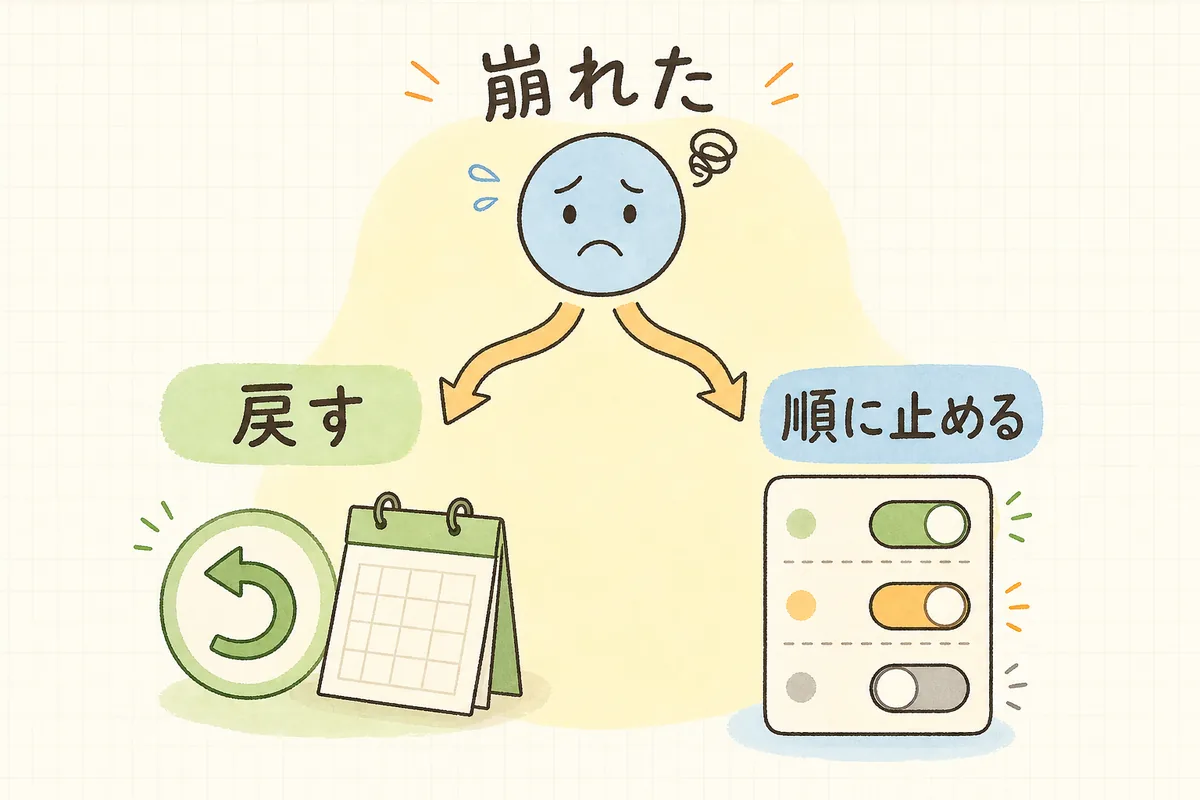
もし更新後にサイトが崩れたり、真っ白になったりしても、大丈夫です。順番に更新していれば、原因はほぼ特定できます。落ち着いて、次のどちらかで対処します。
ルートA:とにかく早く元に戻したいとき(バックアップから復元)
- 更新直前に取ったバックアップを用意する。
- サーバー会社やバックアップ系プラグインの「復元」機能で、更新前の状態に戻す。
- 戻ったらサイトを開いて、表示が回復したか確認する。
ルートB:どのプラグインが原因か突き止めたいとき
- 管理画面に入れるなら、直前に更新したプラグインを「停止」してみる。サイトが直れば、それが原因。
- 管理画面にすら入れない(真っ白)ときは、サーバーのファイル管理(FTPやファイルマネージャー)で、
wp-content/pluginsフォルダの中の該当プラグインのフォルダ名を一時的に変えると、そのプラグインだけ無効化できます。 - サイトが復活したら、原因のプラグインはいったん最新化を見送り、提供元の情報(対応状況)を確認してから判断する。
どちらの場合も、焦って何度も「更新」や「復元」を連打しないこと。一手ずつ、結果を見てから次に進めば、たいていの崩れは元に戻せます。「真っ白=終わり」ではなく、「真っ白=原因が1つに絞れている」と考えると、少し気持ちが楽になります。
あなたへの影響
- 更新の順番と戻せる準備が決まると、「押すのが怖い」が「準備したから押せる」に変わり、後回しが減る。
- 重要なものだけ1つずつ更新する習慣がつくと、崩れても原因がすぐわかるので、復旧にかかる時間と心の消耗が小さくなる。
- 古いプラグインを溜め込まずにすむので、セキュリティ面でもサイトを安全に保てる。
- 「バックアップを取ってから更新しています」と言えるだけで、上司や社内への説明にも自信が持てる。
明日やること
- まず、いま契約しているサーバーやプラグインでバックアップがどう取れるかを確認する(自動バックアップの有無も含めて)。
- 溜まっている更新のうち、プラグイン1つだけを、バックアップを取ってから更新してみる。
- 更新後、トップページと問い合わせフォームを開いて、崩れていないか・送信できるかを確認する。
一度に全部の通知を消そうとしなくて大丈夫です。今日はこの3つができれば、もう「事故らない更新」の流れに乗れています。
チェックリスト
全部を毎回やる必要はありません。まずは最低ラインの2つだけを必須にして、残りは「大きな更新・重要プラグインのときだけ」の任意項目と考えてください。時間がない日でも、最低ラインさえ守れば形だけにはなりません。
最低ライン(毎回これだけは)
- 戻せる準備(手動バックアップ、または自動バックアップの復元手順の確認)ができてから更新を押す
- 更新後に、トップページと問い合わせフォームの表示を開いて、崩れていないか確認する
大きな更新・重要プラグインのとき(任意:余裕があれば)
- 更新は、何かあってもすぐ対応できる時間帯に行う(金曜夕方・連休前は避ける)
- 大きな更新・フォーム/決済など重要プラグインは、1つずつ更新して都度確認する(小更新はまとめてでも可)
- 更新の順番は、プラグイン → テーマ → コア本体を意識した
- メジャー更新ほど、手動バックアップを厚めにしておく
- フォーム/決済系プラグインを更新したときだけ、実際にテスト送信して届くか確かめる(表示だけの小更新は免除)
- 崩れたときの戻し方(バックアップ復元/プラグイン停止)を一度確認しておく
WordPressの更新は、一度で完璧にこなす仕事ではありません。 怖いと感じるのは、それだけサイトを大切に預かっている証拠です。今日は「バックアップを取ってから、1つだけ更新する」——その一歩を踏み出せれば十分です。準備をしてボタンに向かっている時点で、あなたの運用はもう、ちゃんと丁寧です。
更新の前後にあわせて見ておきたい自社サイトの更新を公開前に確認するチェックリストや、更新後の様子を数字で確かめるGA4で最初に見る4つの画面も、日々の運用の助けになるはずです。「うちのサイトの場合はどうすれば?」と迷ったら、お問い合わせからいつでも声をかけてくださいね。