
ドメイン・サーバーの名義は自社?管理権限を確認する手順
会社の代表アドレス宛に、見覚えのない更新案内のメールが届いた。あるいは、社長から「そういえば、うちのホームページって誰が管理してるんだっけ」と、廊下ですれ違いざまに聞かれた。
答えようとして、ふと手が止まる。サイトは自社のものだけれど、ドメインもサーバーも、立ち上げたときに制作会社さんが全部やってくれた。契約書はどこかにあるはず……名義は、たぶん、うち……たぶん。
この「たぶん」が残っている状態、けっこう多いんです。そして、これはあなたの確認漏れではありません。サイトを立ち上げる時期は、デザインや原稿の確認だけで手一杯で、契約名義まで気にする余裕はないのがふつうです。当時の担当者がもう社内にいないことだってあります。
今日やることは、犯人探しではありません。いざというときに自社だけで動けるかどうか、静かに現在地を確かめるだけです。1つずつ見ていけば、30分ほどで「うちはここまで押さえている」がはっきりします。
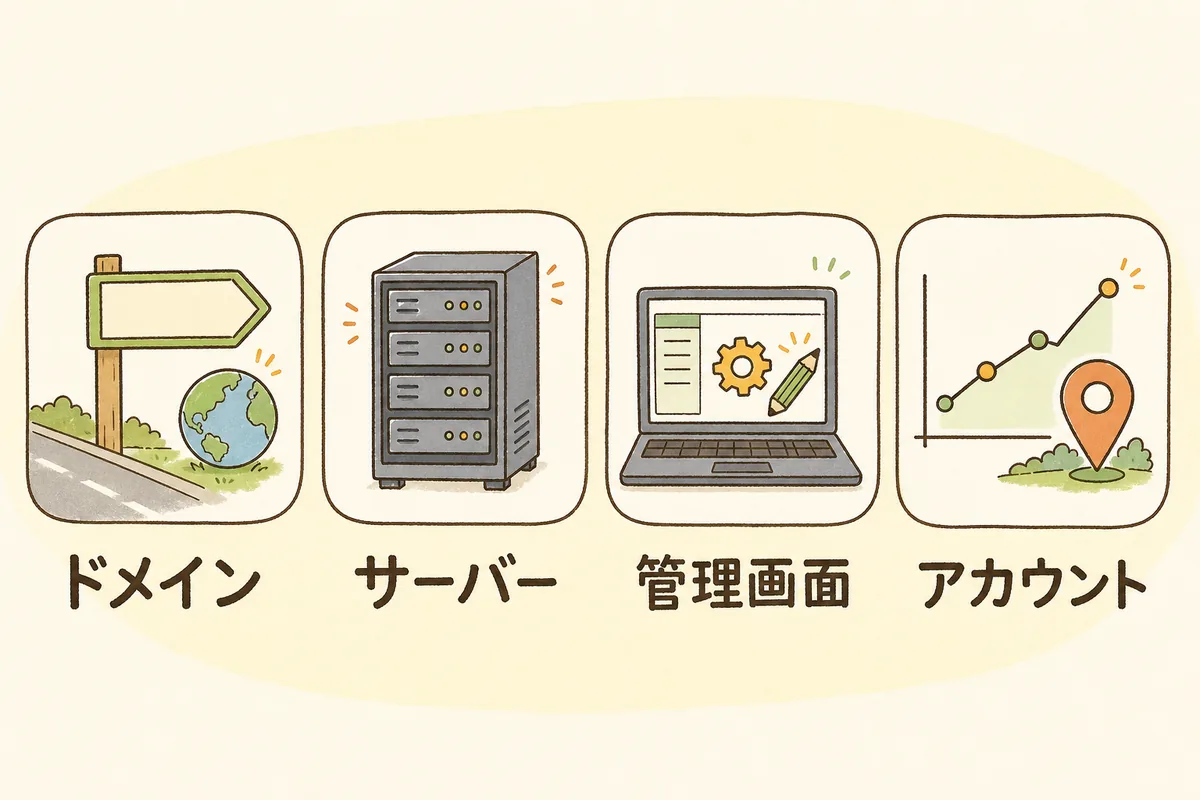
結論:確認するのは、①ドメイン ②サーバー ③サイトの管理画面(CMS) ④計測・地図などの外部アカウント、この4つの「名義」と「ログインできる自社アカウント」です。
見るのは2か所だけ。契約書・請求書の宛名と、管理画面に自分のアカウントで入れるか。この2つが揃っていれば、その持ち物は自社の手の中にあります。
全部を今日じゅうに整えなくて大丈夫です。まずは①のドメインだけでも確かめておくと、いちばん動きにくい部分の不安が減ります。
何が起きているのか
自社サイトは、見た目はひとつでも、実際は別々の会社と契約した部品の組み合わせで動いています。
- ドメイン:
example.co.jpのような住所そのもの。ドメイン登録事業者(レジストラ)と契約します。 - サーバー:サイトのデータを置いておく場所。レンタルサーバー会社などと契約します。
- CMS:WordPressなど、記事やページを更新するための管理画面のこと(CMS=コンテンツ管理システム。専門知識がなくてもサイトを更新できる仕組みです)。
- 外部アカウント:アクセス解析のGA4、Search Console、Googleビジネスプロフィールなど、サイトに紐づく無料サービス。
このうちドメインとサーバーは「契約」なので、必ずどこかの名義になっています。そして立ち上げのとき、制作会社が代理で取得・契約してくれることは、業界ではごく一般的な進め方です。そのほうが早いし、社内の稟議も1本で済むからです。
問題があるとすれば、それは制作会社の姿勢ではなく、「誰の名義か」が社内で共有されないまま時間が経ってしまったこと。担当者が代わり、契約書がどこかへ行き、支払いだけが静かに続いている。ここに気づけるかどうかだけの話です。
そしてもうひとつ、見落とされやすいポイントがあります。「名義(契約者)」と「ログインできるか」は別物だということです。
- 契約者名義は自社。でも、レジストラやサーバー会社の管理画面のIDとパスワードは制作会社しか知らない。
- WordPressの管理者アカウントは制作会社のメールアドレスで作られていて、自社の担当者は「編集者」権限しか持っていない。
こういう状態だと、書類の上では自社のものなのに、実務では自社だけでは何も動かせません。逆に、名義が制作会社でも、日々の運用が滞りなく回っていて連絡もつくなら、明日すぐ困るわけではありません。
だから確認したいのは、良い悪いではなく、「今の状態を自分が把握しているか」。それだけです。
手順を小さく分ける
一度に全部を洗い出そうとすると手が止まります。上から順に、1つずつ埋めていきましょう。メモ帳でもスプレッドシートでも構いません。
1. まず社内の紙とメールを探す(10分)
いきなり管理画面を触る前に、手元の情報から集めるほうが早いです。
- 経理に「ドメイン」「サーバー」「レンタルサーバー」などの名前で請求書・領収書の宛名を検索してもらう。宛名が自社なら、少なくとも支払いは自社です。
- 会社の代表アドレスや前任者のメールボックスで、「更新のお知らせ」「自動更新」といった件名を探す。差出人が誰かで、契約先が分かります。
- 制作時の契約書・見積書に、ドメインやサーバーの費用項目があるかを見る。
ここでよくあるのが、制作会社の請求書に「ドメイン・サーバー管理費」としてまとめて載っているパターン。この場合、契約名義は制作会社である可能性が高いので、次の確認へ進みます。
2. ドメインの登録情報を見る(10分)
ドメインには、誰が登録しているかを照会できる仕組みがあります。かつては「Whois(フーイズ)」と呼ばれる検索が一般的で、現在は.comなどでRDAPという新しい方式への移行が進んでいますが、いずれも「ドメイン登録情報 検索」で公開の照会ページが見つかります。.jpドメインはJPRS(日本レジストリサービス)の照会ページで確認できます。
見るポイントは2つです。
- 登録者名(組織名):ここが自社の正式名称になっているか。
.co.jpは法人単位で登録される仕組みなので、原則として自社名が入ります。 - 登録事業者(レジストラ):どこの会社で取得されているか。ここが分かれば、その会社の管理画面がどれかも分かります。
なお、.comや.netなどでは、個人情報保護の観点から登録者情報が非公開になっていたり、代行サービスの情報が表示されていたりします。表示されなくても不審なことではありません。その場合は次の手順で確認します。
3. 管理画面に「自社のアカウントで」入れるか試す(15分)
ここがいちばん大事な確認です。書類より、実際に入れるかどうか。
| 見るもの | 確認すること |
|---|---|
| ドメイン登録事業者の管理画面 | 自社が知っているIDで入れるか。連絡先メールが自社アドレスか |
| サーバーのコントロールパネル | 自社が知っているIDで入れるか。契約者名が自社か |
| WordPressなどCMS | 自社の担当者アカウントが管理者(Administrator)権限か |
| GA4・Search Console | 自社アカウントが編集者以上/オーナーとして登録されているか |
| Googleビジネスプロフィール | 自社アカウントがオーナーか(管理者だけだと譲渡できません) |
WordPressの権限は、管理画面の「ユーザー」一覧で確認できます。自分の名前の横が「編集者」や「投稿者」になっていたら、日々の更新はできてもプラグインの管理やユーザー追加はできない状態です。
分からなければ、制作会社に聞いてしまうのがいちばん早いです。聞くこと自体は失礼ではありません。文面はこのくらいで十分です。
いつもお世話になっております。
社内の資産管理の棚卸しで、当社サイトに関する契約状況を整理しております。
お手数ですが、下記についてご教示いただけますでしょうか。
・ドメインの登録名義と、登録事業者名
・サーバーの契約名義と、契約先のサービス名
・当社側で保有している管理者アカウントの有無
現状の運用体制を変更する予定があるものではなく、社内資料として記録しておきたいという趣旨です。
最後の一文があるだけで、「乗り換えを検討しているのでは」という無用な緊張を避けられます。誠実に運用してくれている会社なら、たいてい快く教えてくれます。
4. 分かったことを1枚にまとめる(10分)
確認できたら、その日のうちに1枚にまとめておきます。これがないと、半年後にまた同じ調査を最初からやることになります。
書いておく項目は、これだけで十分です。
- 種別(ドメイン/サーバー/CMS/外部アカウント)
- サービス名・契約先
- 契約名義
- 更新日・支払い方法
- 自社でログインできるか(できる/できない/確認中)
- 窓口の担当者名と連絡先
パスワードそのものは、この一覧には書きません。「どこに保管してあるか」だけを書いておくのが安全です。詳しい残し方はサイト運用マニュアルの作り方でも整理しています。
名義が自社でなかったときにどうするか
ここで慌てないでほしいのです。名義が制作会社になっていること自体は、契約違反でも不正でもありません。立ち上げの経緯として、ごく普通に起こることです。
考え方は、状況によって変わります。
急がなくていい場合:制作会社との関係が良好で、連絡もすぐつく。保守契約が続いていて、更新も滞りなく行われている。この場合、まずは「名義が先方である」と社内で共有できていれば十分です。無理に今動かす必要はありません。
早めに整えたい場合:担当者と連絡が取りにくい/保守契約が終わっている/会社の規模が変わって資産管理が厳しくなった/リニューアルや乗り換えを検討している。このときは、次の順で相談します。
- まずCMSの管理者権限を自社にもらう。これがいちばん摩擦が少なく、日々の運用も楽になります。
- 次に外部アカウント(GA4・Search Console・Googleビジネスプロフィール)のオーナー/編集権限を自社に追加してもらう。これらは無料サービスで、権限を増やすだけなので比較的スムーズです。
- 最後にドメインとサーバーの名義変更(移管)。ここは手数料や手続き期間が発生することがあり、いちばん時間がかかります。時期に余裕をもって相談します。
ドメインの移管には、レジストラごとに決められた手続き(認証コードの発行や、一定期間の制限など)があります。タイミングによっては数週間かかることもあるので、更新日の直前ではなく、余裕のある時期に相談するのが安心です。
そして大切なこと。「うちの名義に変えてください」は、正当な依頼です。遠慮しなくて大丈夫。ただし、伝え方は事務的に、感情を乗せずに。「資産管理の都合で」「社内規程の整備で」と理由を添えると、先方も社内で動きやすくなります。詳しい進め方は制作会社を乗り換える前の準備もあわせてどうぞ。
今日のチェックリスト
- ドメインの契約名義が分かっている
- ドメインの登録事業者(どこで取っているか)が分かっている
- サーバーの契約名義とサービス名が分かっている
- ドメイン・サーバーの更新日と支払い方法が分かっている
- 更新のお知らせが届くメールアドレスが、自社が見られる場所になっている
- WordPressなどCMSに、自社アカウントが管理者権限で存在する
- GA4・Search Consoleに自社アカウントが登録されている
- Googleビジネスプロフィールのオーナーが自社になっている
- 上記を1枚の資料にまとめ、共有フォルダなど自分以外も見られる場所に置いた
- パスワードの「保管場所」だけを記録した(パスワード本体は書いていない)
全部にチェックが入らなくて大丈夫です。「確認中」と書けること自体が、把握できている状態です。分からないままより、ずっと前に進んでいます。
締めに
この確認は、誰かに褒められる仕事ではありません。名義が自社だと分かっても、何も変わりません。サイトは今日も昨日と同じように表示されています。
でも、社長に「うちのホームページって誰が管理してるんだっけ」と聞かれたとき、「ドメインは○○社で取得、名義は当社です。サーバーは△△、管理画面には私が管理者で入れます」と即答できる。その1分間のために、今日の30分があります。
そして本当に効いてくるのは、もっと先です。制作会社の担当者が代わったとき。リニューアルを検討することになったとき。あなたが異動や休職で席を離れるとき。そのとき、あの1枚のメモが、次の人を助けます。
ドメインもサーバーも、ふだんは誰も気にしない、静かな部品です。その静かな部品の在り処を知っている人が社内に一人いる——それだけで、会社のサイトはずいぶん安全になります。
今日はドメインの1行だけでも十分です。分からない欄は「確認中」と書いて、また来週見にくればいい。一度に全部を明らかにしなくて大丈夫ですよ。

※本記事は一般的な実務の考え方をまとめたものです。ドメインの移管手続き・必要書類・手数料、サーバーの契約名義変更の可否は、契約している事業者やドメインの種類によって異なります。実際の手続きは、各サービスの最新の公式情報および契約書の内容をご確認のうえ、制作会社・社内の管理部門にご相談ください。
よければ、こちらも
- サイト納品時に受け取るデータ・アカウント一覧|引き継ぎ漏れを防ぐ
- ドメインとサーバーの更新忘れを防ぐ|年間の棚卸しリスト
- サイトの保守契約の中身を確認するチェックポイント
- 制作会社を乗り換える前の準備|困らないための確認リスト
- サイト運用マニュアルの作り方|「自分しか分からない」を減らす1冊
- 担当が変わっても回る、WEB引き継ぎ資料の作り方|一人でも安心
「うちの場合はどうなんだろう」と迷ったら、お問い合わせからいつでも声をかけてくださいね。一緒に整理していきましょう。