
サーバー容量・メール容量の空き確認|止まる前の点検手順
「問い合わせフォーム、壊れてない? 先週メールしたんだけど返事がなくて」 取引先からそう言われて背筋が冷えた——そんな経験、ありませんか。
フォームを自分でテスト送信してみると、ちゃんと動く。迷惑メールフォルダにもない。原因が分からないまま時間だけが過ぎていく。こういうとき、意外な犯人がサーバーやメールボックスの容量不足だったりします。容量は、誰にも知らせずに、静かにいっぱいになるからです。
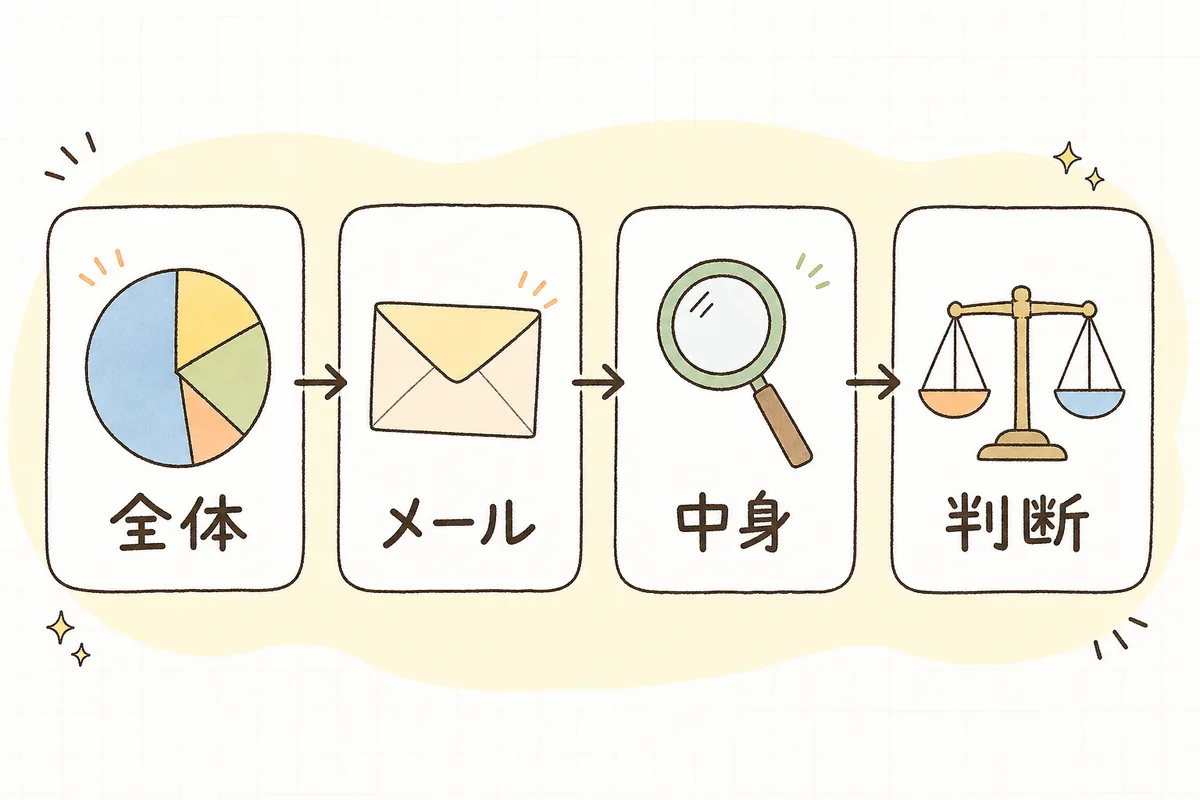
結論:やることは4つだけ。①サーバー管理画面でディスクの使用量と上限を見る → ②メールアカウントごとの使用量を見る → ③何が容量を食っているか(メール/画像/バックアップ/ログ)当たりをつける → ④減らすか増やすかを決めて、次の点検日をカレンダーに置く。
全部で15分ほどです。今日は「今どれくらい空いているか」を1行メモするだけでも十分に前進です。
何が起きているのか
多くのレンタルサーバーでは、契約プランごとにディスク容量の上限が決まっています。そしてサイトのファイルも、データベースも、メールも、その同じ枠を分け合っていることが少なくありません(サーバーやプランによっては、データベースやメールが別枠になっている場合もあります)。
やっかいなのは、増え方が静かなことです。
- 記事や実績の更新で、画像やPDFが少しずつ増える
- バックアップの仕組みが、バックアップファイルをサーバーの中に貯め続ける
- エラーの記録(ログファイル)が、気づかないうちに膨らむ
- そしてメール。受信したメールを「サーバーに残す」設定のままだと、何年分もそこに積み上がる
どれも、一日で急に増えるものではありません。だから「そろそろ危ない」と教えてくれる人がいないまま、ある日ふっと上限に届きます。
そして上限に届いたとき、画面には「容量が足りません」とは出てくれません。出るのは、こんな症状です。
- 新しいメールが受け取れない(送信した相手側にエラーが返っている)
- 画像がアップロードできない、CMSで「ファイルを移動できませんでした」と出る
- フォーム送信でエラーになる、投稿の保存に失敗する
- サイト自体が表示されなくなる
つまり、バラバラの不具合に見えて、根っこが一つということが起こります。ここを知っているだけで、原因探しの時間はぐっと短くなります。
手順を小さく分ける
- サーバー全体の使用量と上限を見る
- サーバー会社の管理画面(サーバーパネル、コントロールパネルなど呼び名は各社で違います)にログインし、トップページやリソース情報の欄にある「ディスク使用量」を探します。
- 数字は「使用量/上限」の形でメモしておきます。あとで比べられるように、日付も添えて。
- データベースの容量が別枠になっているサーバーもあります。項目があれば、こちらも一緒に控えます。
- 画面の名前や場所は各社で違うので、迷ったら「(サーバー会社名) ディスク使用量 確認」で公式マニュアルを見るのが確実です。
- メールアカウントごとの使用量を見る
- メール設定の画面に、アカウント別の使用量と上限(クォータ)が並んでいることが多いです。
- たいてい太っているのは、
info@のような総合窓口のアドレスです。問い合わせも、迷惑メールも、社内の連絡も、全部そこに集まっているからです。 - 上限に近いアカウントがあれば、そこに印をつけます。ここが今回のいちばんの当たりどころです。
- 何が容量を食っているか、当たりをつける
- 中身は「メール/アップロードした画像などのファイル/バックアップ/ログ」の4つに分けて考えると整理しやすいです。
- FTPやファイルマネージャーでフォルダのサイズを見ると、太っている場所がわかります。よくあるのは、画像の保存フォルダ(WordPressなら
wp-content/uploads)、バックアップの保存先フォルダ、そしてエラーログのファイル(error_logという名前で置かれていることがあります)。 - ここでは消さずに、見るだけで大丈夫です。判断は次のステップで落ち着いて。
- 「減らす」か「増やす」かを決める
- 減らすなら:古いバックアップの世代を減らす/保存先をサーバーの外(PCやクラウド)に移す、使っていない大きなファイルを整理する、肥大化したログを削除する、メールを整理する(後述)。
- 増やすなら:プラン変更や容量の追加。ただし費用が発生する話なので、独断で契約を変えず、金額と理由を添えて上長に相談します。「今この使用率で、このままだと数か月で上限です」と数字で言えると、話が早いです。
- どちらにしても、消す前にバックアップを。そして何のファイルか分からないものは触らない。制作会社が置いたファイルのこともあります。迷ったら聞くのが正解です(バックアップと復元の基本)。
メールの整理は、ここだけ少し補足します。パソコンのメールソフトで受信する設定には、サーバーにメールを残すタイプと、受信したら削除するタイプがあります。残す設定は複数の端末で同じメールを見られて便利ですが、そのぶんサーバー側に積もります。「サーバーに残す期間を◯日にする」といった設定ができることが多いので、大事なメールをきちんと保管できる形にしたうえで、期間を見直してみてください。ここは業務のやり方に直結するので、社内で使っている人がいれば一言相談してから変えると安心です。
具体例
冒頭の「問い合わせメールが届かない」の正体は、こういうことでした。
フォームは正常に動いていて、送信のログも残っている。迷惑メール対策の設定にも問題はない。けれど、info@ のメールボックスが上限にぴったり張りついていて、サーバーが新しいメールの受け取りを断っていた。送った相手側には「メールボックスがいっぱいです」というエラーが返っていたけれど、担当者本人には何も届かない。だから気づけなかった、というわけです。
原因は、5年前にメールソフトを設定したときの「サーバーにメールを残す」がそのままだったこと。誰のミスでもありません。設定した当時は、それが正しかったのですから。
もうひとつ、よくある例です。ある日から急に、CMSで画像をアップロードすると「ファイルを移動できませんでした」というエラーが出るようになった。サイトの表示は普通にできている。調べてみると、バックアップの仕組みが毎日フルバックアップをサーバーの中に保存していて、それが何十世代も溜まっていました。保存先を外に移して古い世代を整理したら、その日のうちに元どおり。
どちらも、サイトが壊れていたわけではないのがポイントです。詰まっていただけ。だから、直すのもそれほど大変ではありません。
影響
容量が詰まると、まず問い合わせが静かに取りこぼされます。届かなかったメールは、届かなかったことすら分かりません。「反応が悪い月だったな」で終わってしまうこともあります。
そして、詰まってから気づくと、対応は急ぎの仕事になります。原因を探し、ファイルを整理し、必要なら契約を変更して、社内に説明する。落ち着いた日にやれば15分で済むことが、慌てた日には半日仕事になります。
逆に言えば、この点検は先にやっておくほど軽く済む種類の仕事です。誰かに褒められることはないかもしれません。トラブルが起きなかった日は、何も起きていないように見えるからです。でも、その「何も起きていない」は、あなたが先に見ておいたから続いているものです。
明日やること
一度に全部やらなくて大丈夫です。順番に、できるところから。
- サーバー管理画面を開いて、1行メモを取る:
2026-08-22 ディスク使用量 ○GB/○GB(○%)のように、日付と数字だけ。これが次回の比較材料になります。 - メールアカウント別の使用量を見て、いちばん太っているアドレスに印をつける:上限に近いものがあれば、そこから手を打ちます(問い合わせメールが届かないときの確認)。
- バックアップの保存先と世代数を確認する:サーバーの中に貯め続けていないか。外に置ける仕組みなら、そちらに寄せておくと安心です。
- 次の点検日をカレンダーに置く:四半期に1回で十分です。年間の運用スケジュールを作っているなら、そこに1行足しておきましょう(サイト運用の年間スケジュール)。
空きの目安をひとつ挙げるなら、残り2割を切ったあたりで手を打ち始めると、慌てずに済むことが多いです。ただし、サイトの規模や更新の頻度で適切な線は変わるので、自分のサイトの増え方を見ながら決めてください。2回、3回とメモが溜まると、「うちは月にこれくらい増える」という自分だけの感覚が育ちます。
チェックリスト
最低ラインは、この3つです。ここまでできていれば、今日は十分です。
- サーバー管理画面で、ディスクの使用量と上限を確認して日付つきでメモした
- メールアカウントごとの使用量を見て、上限に近いものがないか確認した
- 次の点検日(四半期に1回など)をカレンダーに登録した
残りは「余裕があれば」の任意項目です。当てはまらなければ、空欄のままで問題ありません。
- データベースの容量が別枠かどうかを確認した
- 画像フォルダ・バックアップ保存先・ログファイルのサイズにざっと目を通した
- バックアップをサーバーの中に貯め続けていないか確認した
- メールを「サーバーに残す」設定の期間を、社内と相談したうえで見直した
- 上限が近い場合の選択肢(整理する/プランを上げる)と、おおよその費用を把握した

容量の話は、地味です。整理しても見た目は何も変わらないし、社内で話題になることもありません。
でも、問い合わせがちゃんと届く。画像がちゃんと上がる。サイトがちゃんと開く。その当たり前を支えているのは、こういう見えない点検です。今日、管理画面を開いて数字をひとつメモできたなら、それだけで半年先のトラブルを一つ減らしています。全部を今日やらなくて大丈夫。次の四半期に、また同じ画面を開けばいいだけです。
管理画面の名称や容量の上限、設定できる項目は、サーバー会社やプランによって違い、変更されることもあります。実際の操作の前に、契約しているサービスの最新の公式情報でご確認ください。
よければ、こちらも
問い合わせメールが届かないときの切り分けは、問い合わせメールが届かない:テスト送信で確かめる手順に詳しくまとめています。メールが迷惑メール扱いされる側の話は、独自ドメインのメールが迷惑メールになるときのSPF・DKIM。サイトそのものが開かなくなったときは、サイトが表示されないときに最初に見るところ。容量を太らせない普段の工夫としては、画像をアップする前に整える3手順と、サイトのバックアップと復元の基本もどうぞ。契約まわりを一年に一度まとめて見直したいときは、ドメイン・サーバーの更新忘れを防ぐ年間の棚卸しが役に立ちます。「うちの場合はどうすれば?」と迷ったら、お問い合わせからいつでも声をかけてくださいね。