
WordPressプラグインの棚卸し|増やしすぎを防ぐ整理の手順
管理画面の「プラグイン」を開くと、名前がずらりと並んでいる。
上から目で追っていくと、半分くらいは分かる。フォームのもの、バックアップのもの、SEOの設定をするもの。でも、途中から怪しくなる。前任者が入れたらしいもの。制作会社が入れたのだと思われるもの。自分がいつか試して、無効化したまま置いてあるもの。
「これ、何のために入れたんだっけ」
そこで手が止まって、そっとタブを閉じる。——この記事にたどり着いたということは、たぶん、そういう日があったのだと思います。
最初にお伝えしたいのは、プラグインが増えていること自体は、失敗ではないということです。 増えたのは、そのときそのときで「これが必要だ」と判断して入れてきたからです。減らす理由は誰も持ってきてくれないので、放っておけば一覧は増える方向にしか動きません。それは、サイトを何年も動かしてきた証拠でもあります。
今日は、その一覧を「これまでの経緯の記録」から「いまの役割の一覧」に戻す作業を、一緒にやっていきましょう。
結論:やることは3つです。
①一覧にして「何のために入れたか」を書き出す → ②使わないと決めたものは、無効化ではなく削除まで進める → ③残すものに「誰がいつ更新するか」を決める。
ねらいは、数を減らすことではありません。入っている一つひとつを説明できる状態にすることです。15個あっても全部説明できるなら健全ですし、5個でも目的の分からないものが混ざっていれば、そこが手の届きにくい場所になります。
そして、今日いきなり消さなくて大丈夫です。まず一覧を作るところまでで、この作業のいちばん大事な部分は終わります。
プラグインとは:WordPressに後から機能を足すための部品です。問い合わせフォーム、バックアップ、SEOの設定、予約投稿など、本体にない機能を追加できます。便利な反面、一つひとつが独立したプログラムなので、更新も管理も、部品の数だけ必要になります。
何が起きているのか
プラグインには、増える力しか働きません。
- 「問い合わせフォームが必要」→ 入れる
- 「SNSのシェアボタンを付けたい」→ 入れる
- 「表示が遅いらしい」→ 高速化のものを入れる
- 「セキュリティが不安」→ 入れる
- 「この機能、試してみようかな」→ 入れる
一方で、「そろそろ消そう」と言い出す人は、社内のどこにもいません。使わなくなっても、わざわざ消す用事が発生しないからです。だから、サイトが3年も動いていれば、プラグイン一覧はいまの役割ではなく、これまでの経緯を映したものになっていきます。
ここで大切なのは、多いこと自体が問題なのではないという点です。問題になるのは、説明できないものが混ざっていることのほうです。
説明できないプラグインがあると、こんなときに困ります。
- 更新の判断ができない:何に効いているか分からないので、更新して壊れるのが怖い。結果、更新を止めたまま置いてしまう。
- 不具合の切り分けができない:サイトの表示がおかしくなったとき、「どれが原因か」の見当がつかない。止めて確かめるにも、止めていいものか分からない。
- 次の担当がもっと分からない:自分でも分からないものは、引き継いだ人にはもっと分かりません。
つまり棚卸しは、掃除というより、「何かあったときに動ける状態を作っておく」作業です。急ぎの用事ではありませんが、急ぎの用事が来たときに効いてきます。
手順を小さく分ける
管理画面のメニュー名や表示は、バージョンによって少し変わることがあります。案内と表示名が違っても、近い名前を探せば大丈夫です。
1. 触る前に、バックアップを取る
順番として、ここが先です。今日は消さないとしても、「いつでも戻せる」状態を先に作っておくと、以降の作業が怖くなくなります。
バックアップは、取っただけでは半分です。戻せることまで確認できていて、はじめてバックアップです。取り方と復元の考え方はサイトのバックアップの取り方と復元の確認にまとめてあります。
契約している保守にバックアップが含まれている場合もあります。含まれる範囲は保守契約に何が含まれるか確認するチェックポイントで確認してみてください。
2. 一覧を書き出す(今日は、ここまでで十分です)
管理画面の「プラグイン」→「インストール済みプラグイン」を開いて、表に書き写します。スプレッドシートでも、紙でも構いません。
| 項目 | 書くこと |
|---|---|
| プラグイン名 | 一覧に出ている名前をそのまま |
| 何のために入れたか | 分かる範囲で。分からなければ空欄のまま |
| どこで効いているか | 例:問い合わせページ/全ページ/管理画面だけ |
| 状態 | 有効/無効化 |
| 最終更新 | 公式の配布ページに出ている更新日 |
| 入れた人 | 自分/前任者/制作会社/不明 |
| 判定 | 残す/寄せる/消す/保留 |
「何のために入れたか」が埋まらない行が、この棚卸しで見るべき行です。 埋まらないのは、あなたの記憶力の問題ではありません。書き残す場所がなかっただけです。空欄が多くても、それは失敗ではなく収穫です。
分からないものを調べるときの手がかりは、この4つです。
- 管理画面の説明文を読む:一覧の名前の下に、短い説明が出ています。まずここ。
- 左メニューや「設定」に項目が増えていないか見る:そのプラグイン用の設定画面があれば、何をするものか見当がつきます。
- プラグイン名で検索する:公式の配布ページ(WordPress.orgのプラグインディレクトリ)に、機能の説明と最終更新日が出ています。長く更新されていないものには、注意を促す表示が出ることもあります。
- 無効化して様子を見る:これは最後の手段です。やるなら、アクセスの少ない時間に、1つだけ。元に戻せるよう、無効化したものをメモしてから行います。
3. 「残す・寄せる・消す」に仕分ける
一覧ができたら、判定の欄を埋めていきます。分類は3つだけです。
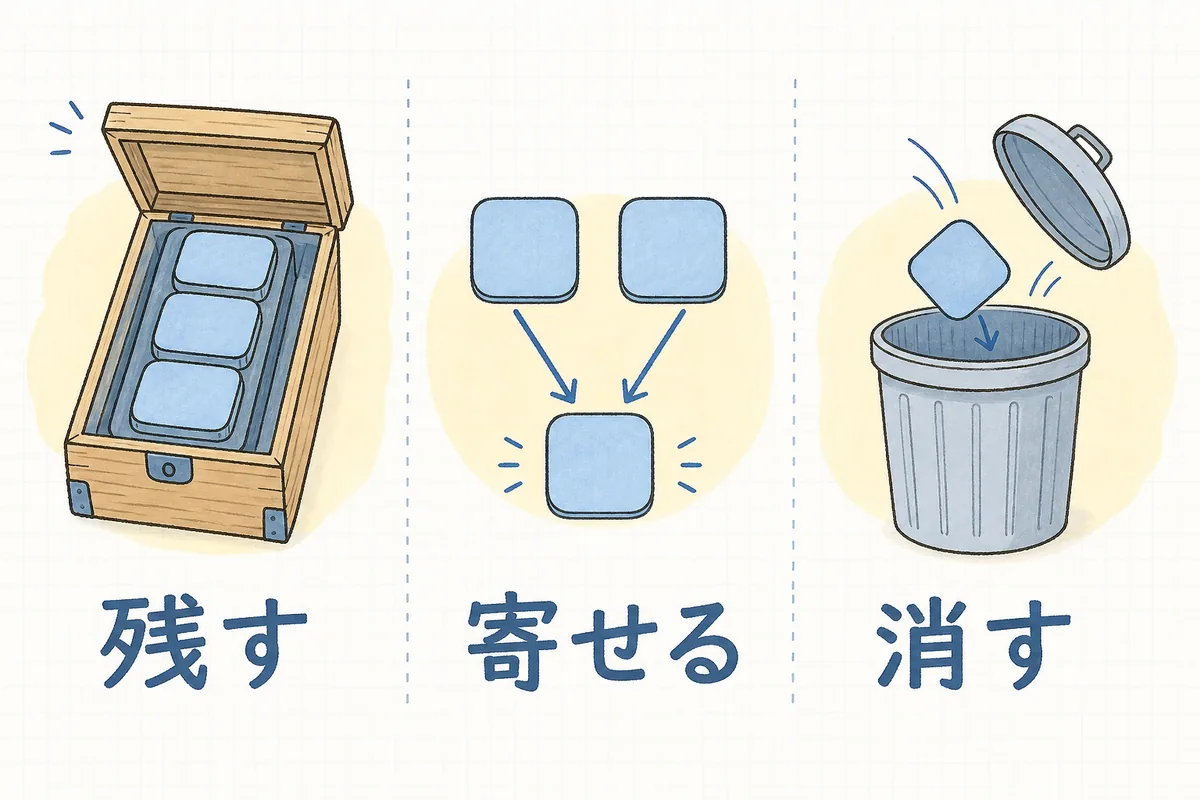
- 残す:目的が説明できて、いま実際に使っているもの。問い合わせフォーム、バックアップ、セキュリティ、SEOの設定など、止まると困るものはここです。残すと決めたら、更新も続けます。
- 寄せる:役割が重なっているもの。SEO系が2つ、キャッシュ(表示を速くする仕組み)系が2つ、といった重複です。同じ役割のものが複数あると、設定がぶつかって不具合の原因になることがあります。どちらか1つに寄せます。
- 消す:使っていない、目的が思い出せない、長く更新が止まっている、無効化したまま何年も置いてあるもの。
そして、迷ったら「保留」で構いません。今日決めきる必要はまったくありません。保留が半分あっても、一覧があるだけで昨日とは違います。
なお、「何個までが適正」という数字の基準はありません。サイトの作りや必要な機能によって、必要な数は変わります。数を目標にすると、必要なものまで消してしまいます。目安にするなら、数ではなく「説明できるかどうか」のほうです。
4. 「無効化」で止めず、「削除」まで進める
ここは、見落とされやすいところです。
無効化は、機能を止めるだけで、プログラムのファイルはサーバーに残ったままです。 そして残っているファイルは、更新の意識からも外れやすく、古いまま置かれがちです。プラグインに問題が見つかったとき、無効化してあるからといって必ずしも安心とは言い切れません。
だから、使わないと決めたものは、無効化で止めずに削除まで進めます。逆に「まだ使うかもしれない」なら、中途半端に無効化して置くより、有効のまま残して更新も続けるほうが管理としては素直です。
「無効化したまま何年も置いてある」が、いちばん宙ぶらりんな状態です。どちらかに寄せる、と考えると迷いにくくなります。
5. 削除は1つずつ。消す前に、3つだけ確認する
いよいよ消すときは、次の3つを先に見ます。
- そのプラグインが作ったデータも一緒に消えることがある
問い合わせの送信履歴、独自の投稿タイプ(実績紹介・スタッフ紹介・お客様の声など)、予約データ、会員情報。これらはプラグインが管理していることがあり、削除すると戻せない場合があります。心当たりがあるものは、消す前に中身を書き出しておくか、そもそも削除の対象から外します。
- 本文にショートコードが埋まっていないか
ショートコードとは、[ ] で囲まれた短い記述で、その場所にプラグインの機能(フォームや一覧など)を呼び出すものです。プラグインを消すと、その記述が文字のままページに表示されてしまいます。フォームや一覧を差し込んでいるページを、先に開いて確認しておきます。
- 制作会社が入れたものではないか
サイトの根幹に関わる作りで使われていることがあります。「入れた人:制作会社」または「不明」の行は、消す前に一声かけてください。聞き方に迷ったら修正依頼を一回で伝えるフィードバックの書き方が参考になります。
そのうえで、1つ消したら、必ずサイトを見ます。トップページ、問い合わせフォームのページ、よく見られているページ。ここを飛ばして5つまとめて消すと、不具合が出たときに原因が分からなくなります。確認する場所は自社サイト更新・公開前チェックリストがそのまま使えます。
問い合わせ周りを触ったときは、テスト送信を1通。フォームは、見た目が正常でもメールだけ止まることがあります(問い合わせフォームが届かない|送信テストと定期点検の手順)。
6. 残したものに「誰がいつ更新するか」を決める
棚卸しの本当の目的は、ここです。残すと決めたものは、更新され続けてはじめて意味があります。
- 自動更新にするか、手動で確認しながらにするかを、プラグインごとに決めます。壊れると影響が大きいもの(フォーム、決済まわり、サイトの見た目に直結するもの)は手動で、それ以外は自動、という分け方がよく使われます。
- 更新の手順そのものはWordPressの更新で事故らない手順にまとめてあります。バックアップ→更新→表示確認、の順番です。
- 決めたことは、作業メモに書き残します。サイト運用マニュアルを社内向けに作るや担当が変わっても回るように引き継ぎ資料を整えるに、そのまま1ページ足す形で十分です。
あわせて、管理画面に入れるアカウントも一度見ておくと安心です(WordPressのログインを守る基本対策)。退職した人のアカウントが残っていることは、珍しくありません。
7. 年に1回、日付を決めて繰り返す
棚卸しは、一度やって終わりにすると、また同じところに戻ります。とはいえ、毎月やる必要もありません。
- 年1回、カレンダーに繰り返しの予定として入れる。所要は、慣れれば30分ほどです。
- サイトを大きく触ったあと(リニューアル、サーバー移転、制作会社の変更)は、そのタイミングでも一覧を見直す。
- 新しく入れるときに、一覧に1行足す。これが続けば、次の棚卸しはほとんど作業がありません。
具体例:ある会社で起きたこと
たとえば、こんなケースがあったとします。
自社サイトを5年ほど運用している会社で、担当者が一覧を開くと、プラグインは21個ありました。「多いのかな、少ないのかな」も分からない状態です。
まず、表に書き写しました。「何のために入れたか」を埋められたのは、21個のうち12個。残り9個は空欄でした。
空欄の9個を調べていくと、内訳はこうでした。
- 3個:前任者が試したまま、無効化されて何年も置かれていたもの。
- 2個:SEOの設定をするものが2つ入っていて、役割が重なっていた。
- 1個:SNSのシェアボタン。公式の配布ページを見ると、更新が数年止まっていた。しかも、今のサイトのデザインでは表示されていなかった。
- 3個:制作会社が入れたと思われるもの。何をしているか分からない。
判定は、無効化の3個とシェアボタン1個を「消す」、SEO系は「寄せる」、制作会社のものは「保留」にして、次の定例で聞くことにしました。
削除は、1日1個ずつ。消すたびに、トップと問い合わせページを開いて確認しました。SEO系を1つに寄せるときは、設定内容を先にスクリーンショットで残してから外しました。最終的に、6個を減らして15個になりました。
正直に書くと、表示速度は目に見えて変わりませんでした。 プラグインの数と重さは比例しないからです。
でも、この会社が本当に得たものは、そこではありませんでした。数か月後、サイトの一部が正しく表示されなくなったとき、担当者は一覧を開いて「最近更新したのはこれとこれ」「この機能に関わっているのはこれ」と、30分で原因の見当をつけることができました。以前なら、まず「どれが何をしているのか」を調べるところから始まっていたはずです。
そしてもうひとつ。制作会社に「この3つは何ですか」と聞いたとき、実は1つはすでに使っていないことが分かりました。聞かなければ、ずっと残っていたものです。分からないものは、聞いていいのだと思います。
あなたへの影響
- 管理画面のプラグイン一覧を開いたときに、「これ何だっけ」が減る。
- 更新の通知が出たときに、更新していいものかどうかを自分で判断できるようになる。
- サイトに不具合が出たとき、「最近触ったのはどれか」から原因を絞れるようになる。
- 制作会社に相談するとき、「なんか調子が悪くて」ではなく、「このプラグインの更新後から」と言えるようになる。
- 担当が代わっても、次の人が一覧を見れば状況が分かる。
- 使っていない古いものを手元から減らせるので、気にかけるべき範囲が小さくなる。
明日やること
全部やらなくて大丈夫です。1と2だけで、今日は十分です。
- 管理画面の「プラグイン」を開いて、画面のスクリーンショットを1枚撮る。これだけで、今日の一覧の記録になります。
- スプレッドシートにプラグイン名を書き写す。分かるものだけ「何のために入れたか」を埋める。空欄はそのままでいい。
- 空欄の行に、「入れた人(自分/前任者/制作会社/不明)」を書き足す。
- バックアップが取れているか、取り方だけ確認しておく。消すのは、それができてからで構いません。
チェックリスト
プラグインの棚卸しを、事故なく進めるための確認項目です。上から順に、できたところまでで大丈夫です。
まずはこれだけ(必須)
- プラグインの一覧を書き出した(スクリーンショットでも可)
- 分かる範囲で「何のために入れたか」を埋めた
- 消す作業に入る前に、バックアップが取れている
- 削除は1つずつ行い、そのたびにサイトの表示を確認している
できれば(推奨)
- 「残す/寄せる/消す/保留」の判定を、行ごとに入れた
- 無効化したまま長く放置されているものを見つけ、どちらかに寄せた
- 役割が重なっているもの(SEO系・キャッシュ系など)がないか確認した
- 消す前に、そのプラグインが持っているデータ(送信履歴・独自の投稿など)を確認した
- 本文にショートコードが埋まっていないか、該当ページを確認した
- 「入れた人が制作会社/不明」のものは、消す前に確認を取った
- 削除後に、問い合わせフォームのテスト送信を1通行った
慣れてきたら/必要に応じて(任意・該当なしならスキップ可)
- 残したプラグインごとに、自動更新にするか手動にするかを決めた
- 決めた内容を、運用マニュアルや引き継ぎ資料に書き足した
- 公式の配布ページで、最終更新日が古いものがないか確認した
- 管理画面のユーザーアカウントも、あわせて見直した
- 年1回の棚卸しを、カレンダーの繰り返し予定に入れた
- 新しく入れるときに一覧へ1行足す、という運用にした
よくある不安に、先に答えておきます
- 「消したらサイトが壊れそうで怖い」:怖くて当然です。だからこの記事は、今日は消さなくていいという前提で書いています。一覧を作るだけなら、サイトには一切影響しません。消すのは、バックアップの確認が済んで、1つずつ試せる余裕がある日で大丈夫です。
- 「制作会社に任せているので、勝手に触っていいのか分からない」:触らなくて構いません。ただ、一覧を作ることは、任せていてもあなたの側でできます。そして、その一覧を持って「この3つは何をしていますか」と聞けること自体が、大きな前進です。保守の範囲に棚卸しが含まれているなら、依頼してしまうのも良い選択です。
- 「プラグインを減らせば、サイトは速くなりますか」:必ずしもそうとは限りません。 表示の重さは、数よりも「重い処理をしているものが1つあるかどうか」で決まることが多いです。速度が気になるなら、まず表示速度をPageSpeed Insightsで測って直す基本で、どこが重いかを測ってからのほうが確実です。棚卸しは、速度対策というより管理を軽くする作業だと考えてください。
- 「更新すると壊れると聞いたので、ずっと更新していません」:そう聞けば、止めるのが自然な判断です。責められることではありません。ただ、更新は順番と段取りで、かなり安全に進められます。WordPressの更新で事故らない手順を先に読んでから、1つだけ試してみてください。
- 「何個くらいが普通ですか」:残念ながら、決まった正解の数はありません。必要な機能が多ければ多くなりますし、テーマ側で機能をまかなっていれば少なくなります。「一つひとつ説明できるか」を目安にしてください。 数の多さより、そちらのほうが実務では効きます。
- 「前任者が入れたものを消して、あとで文句を言われないか」:判定と理由を一覧に残しておけば、それが説明になります。「無効化のまま3年使われていなかったので削除」と1行書いてあれば十分です。記録があることが、いちばんの守りになります。

締めに
プラグインが増えていくのは、サイトを使い続けてきたからです。使われていないサイトのプラグインは、増えません。
一覧に並んだ名前のひとつひとつは、そのときの誰かが「これがあれば、もっと良くなる」と思って入れたものです。前任者も、制作会社も、そして数年前のあなたも。だから、整理するときも、責める気持ちは要りません。役目を終えたものに、お疲れさまと言って外していく作業だと思ってください。
今日、一覧を書き出せたなら、それだけで、あなたのサイトは「誰も全体像を知らない状態」を抜け出しています。空欄が半分あってもいいのです。空欄がどこにあるかを知っていること自体が、もう管理です。
そして次にできるいちばん良いことは、その予定を来年のカレンダーに入れておくことです。来年のあなたは、今年のあなたが作った表の続きから始められます。
※本記事は一般的な実務の考え方をまとめたものです。WordPress本体・プラグインの仕様や画面・メニュー名は更新されることがあり、プラグインごとに削除時の挙動(データが残るか消えるか)も異なります。削除・更新の前には必ずバックアップを取り、復元できることを確認したうえで進めてください。制作会社の保守範囲に含まれる作業については、事前に契約内容と担当範囲をご確認ください。
よければ、こちらも
- WordPressの更新(コア・テーマ・プラグイン)で事故らない手順
- サイトのバックアップの取り方と復元の確認
- WordPressのログインを守る|管理者アカウントとパスワードの基本対策
- 自社サイト更新・公開前チェックリスト
- サイト運用マニュアルを社内向けに作って属人化を防ぐ
一覧を作ったら、そのまま引き継ぎ資料に足しておくと次の人が助かります(担当が変わっても回るように引き継ぎ資料を整える)。制作会社にどこまで見てもらえるか気になったら保守契約に何が含まれるか確認するチェックポイントもどうぞ。「これ、消していいのかな」と迷ったときは、お問い合わせからいつでも声をかけてくださいね。一緒に確認していきましょう。